HOLIDAYGiảm 70%Cách sắp xếp ghi chú bằng thẻ và Đã ghim
Thẻ gom các ghi chú cùng loại, Đã ghim giữ những ghi chú bạn dùng nhiều nhất ở trên cùng, còn thứ tự sắp xếp quyết định phần còn lại. Bàn phím MemoKey hiện đúng các thẻ và mục Đã ghim đó, nên kho ghi chú gọn gàng giúp bạn chèn ghi chú với ít lần chạm hơn.
Thẻ dùng để làm gì
Thẻ là nhãn cho những ghi chú đi cùng nhau, như Công việc, Địa chỉ hay Trả lời, và một ghi chú có thể có nhiều thẻ. Trang chủ có thể chỉ hiện ghi chú của một thẻ, còn bàn phím MemoKey hiện mỗi thẻ thành một nút chọn, nên cả nhóm ghi chú chỉ cách bạn một lần chạm.
Bản miễn phí cho tạo tối đa 10 thẻ; MemoKey Pro cho tạo bao nhiêu tùy thích. Nếu Pro hết hạn, mọi thẻ bạn có vẫn nằm trên ghi chú và vẫn dùng được; chỉ cần Pro để tạo thẻ mới khi bạn đã có từ 10 thẻ trở lên.
Thiết lập thẻ
1. Mở Quản lý thẻ
Trong MemoKey, vào Cài đặt → Công cụ → Quản lý thẻ. Bạn cũng có thể vào từ một ghi chú: chạm nút thẻ trên thanh công cụ của ghi chú, rồi chạm nút dấu cộng cạnh danh sách thẻ.
2. Tạo thẻ
Nhập tên vào ô “Tạo thẻ mới...” rồi chạm nút dấu cộng. Tên dài tối đa 50 ký tự. Tạo các thẻ tiếp theo theo cách tương tự.
3. Gắn thẻ cho ghi chú
Mở một ghi chú và chạm nút thẻ (Chọn thẻ). Chạm từng thẻ mà ghi chú cần có, rồi chạm Xong. Mở lại bảng chọn này để bỏ một thẻ khỏi ghi chú.
4. Chỉ hiện một thẻ trên Trang chủ
Trên Trang chủ, chạm Tìm kiếm: các thẻ của bạn hiện thành nút chọn dưới ô tìm kiếm. Chạm một thẻ để chỉ xem ghi chú của thẻ đó, chạm lần nữa để xem lại tất cả. Khi đó, những gì bạn gõ vào ô tìm kiếm chỉ được tìm trong thẻ đó.
Đổi tên hoặc xóa thẻ
Trong Quản lý thẻ, chạm một thẻ để đổi tên. Các ghi chú vẫn giữ thẻ đó với tên mới, và bàn phím cũng hiện tên mới.
Chạm nút thùng rác cạnh một thẻ để xóa. Sau khi bạn xác nhận, thẻ được gỡ khỏi mọi ghi chú có nó; bản thân các ghi chú vẫn còn.
Hai thẻ không thể trùng tên. Khi so sánh tên, MemoKey bỏ qua chữ hoa hay chữ thường, khoảng trắng ở đầu hoặc cuối, và cách bàn phím đã mã hóa chữ có dấu, nên “Việc”, “việc” và “ việc ” là cùng một tên. Dấu vẫn được tính: “Viec” và “Việc” là hai thẻ khác nhau.
Gộp thẻ, số ghi chú và ô lọc
Trong Quản lý thẻ, mỗi thẻ hiện số ghi chú mang nó. Con số này cập nhật sau khi bạn thêm, đổi tên, xóa hay gộp một thẻ.
Từ MemoKey 3.5, bạn có thể gộp các thẻ trùng nhau: chạm Gộp vào… trên thẻ bạn không muốn giữ nữa, chọn thẻ sẽ được giữ, rồi xác nhận. Mọi ghi chú có thẻ thứ nhất sẽ mang thẻ thứ hai — kể cả ghi chú đã khóa — còn thẻ thứ nhất bị xóa. Bản thân các ghi chú không thay đổi.
Khi có hơn 10 thẻ, Quản lý thẻ và bảng chọn thẻ (Chọn thẻ trên một ghi chú) có thêm ô lọc phía trên. Gõ một phần tên, chỉ các thẻ khớp còn lại; phần lọc bỏ qua dấu, nên “Viec” tìm ra “Việc”.
Xem ghi chú theo thẻ
Ngoài các nút chọn dưới ô Tìm kiếm, Trang chủ còn có chế độ xem Thẻ. Mở menu hiển thị và sắp xếp ở góc trên bên phải Trang chủ và chọn Thẻ: bạn thấy Đã ghim, từng thẻ của bạn và Chưa gắn thẻ, kèm số ghi chú của mỗi mục (Đã ghim và Chưa gắn thẻ chỉ hiện khi có ghi chú). Chạm một mục để mở các ghi chú của nó, chạm nút thẻ ở phía trên để quay lại.
Chọn Danh sách hoặc Dạng lưới trong cùng menu đó để xem lại tất cả ghi chú. Trên Android, nút Quay lại sẽ đóng ô tìm kiếm trước, rồi bỏ lọc theo thẻ.
Từ MemoKey 3.7, bạn lọc theo nhiều thẻ cùng lúc: trong tìm kiếm, chạm thẻ thứ hai để chỉ xem các ghi chú có cả hai thẻ, chạm lại một thẻ để bỏ nó. Các thẻ đã chọn chuyển lên đầu dải thẻ và hiện ở cuối Trang chủ dạng “Thẻ A · Thẻ B”; Xóa hoặc nút Quay lại của Android hiện lại tất cả ghi chú.
Một lối tắt cho cùng bộ lọc: chạm một thẻ trên thẻ ghi chú để chỉ xem các ghi chú có thẻ đó, chạm lần nữa để bỏ lọc. Khi đang lọc theo thẻ, ghi chú mới bạn thêm sẽ có sẵn thẻ đó, nên danh sách luôn đầy đủ khi lớn dần.
Ghim những ghi chú bạn dùng nhiều nhất
Ghim một ghi chú từ menu của nó trên Trang chủ (Ghim; Bỏ ghim để hoàn tác). Từ MemoKey 3.4, bạn còn có thể vuốt thẻ ghi chú sang phải ở chế độ Danh sách, hoặc nhấn giữ một ghi chú, chọn nhiều ghi chú và ghim tất cả cùng lúc.
Ghi chú đã ghim nằm trong mục Đã ghim riêng ở đầu Trang chủ, phía trên Tất cả ghi chú. Chạm tiêu đề Đã ghim để thu gọn mục này, chạm lần nữa để mở ra, để danh sách ghim dài không đẩy phần còn lại xuống dưới.
Thu gọn chỉ áp dụng cho danh sách đầy đủ: khi bạn lọc theo thẻ hoặc tìm kiếm, các ghi chú đã ghim khớp kết quả luôn hiện.
Chọn thứ tự sắp xếp
Chọn thứ tự trong menu hiển thị và sắp xếp trên Trang chủ, hoặc trong Cài đặt → Ngôn ngữ và hiển thị → Thứ tự sắp xếp: Ngày sửa (mới nhất), Ngày sửa (cũ nhất) hoặc Tiêu đề (A-Z).
Dù chọn thứ tự nào, ghi chú đã ghim luôn đứng đầu, theo thứ tự của riêng bạn khi bạn đã sắp xếp (xem bên dưới). Tiêu đề (A-Z) theo bảng chữ cái của ngôn ngữ ứng dụng; ghi chú không có tiêu đề được xếp theo phần đầu nội dung, còn ghi chú trống đứng cuối.
Sắp xếp ghi chú đã ghim và thẻ theo ý bạn
Từ MemoKey 3.6, bạn có thể kéo ghi chú đã ghim và thẻ theo thứ tự bạn muốn. Với ghi chú đã ghim, chạm Sắp xếp ở tiêu đề Đã ghim trên Trang chủ, ở chế độ Danh sách hay Dạng lưới; với thẻ, chạm Sắp xếp trong Quản lý thẻ. Kéo ghi chú hoặc thẻ bằng tay cầm; mỗi lần di chuyển được lưu ngay.
Trang chủ, bàn phím và tiện ích đều theo thứ tự này: ghi chú đã ghim trên Trang chủ và trong nút Đã ghim, các thẻ trên Trang chủ, trong bảng chọn thẻ và trong các nút thẻ của bàn phím.
Khi bạn chưa sắp xếp, ghi chú đã ghim theo thứ tự sắp xếp và thẻ theo thứ tự chữ cái. Khi đã có thứ tự, ghi chú bạn vừa ghim hoặc thẻ bạn vừa tạo được đặt ở cuối.
Thẻ và Đã ghim trên bàn phím
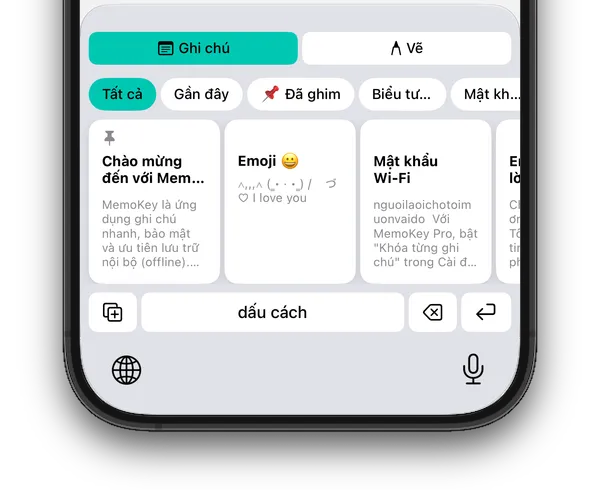
Phía trên danh sách ghi chú, bàn phím MemoKey có một hàng nút chọn: Tất cả hiện mọi ghi chú, Gần đây hiện 10 ghi chú bạn chèn gần nhất, Đã ghim chỉ hiện ghi chú đã ghim, sau đó là một nút cho mỗi thẻ, theo thứ tự thẻ của bạn. Chạm một nút, rồi chạm một ghi chú để chèn nó.
Tất cả, Đã ghim và các nút thẻ dùng thứ tự sắp xếp bạn chọn trong ứng dụng, ghi chú đã ghim đứng đầu theo thứ tự của bạn. Từ MemoKey 3.6, Gần đây liệt kê 10 ghi chú bạn chèn gần nhất từ bàn phím.
Từ MemoKey 3.12, Mở sẵn trong bàn phím khi… của một thẻ (Quản lý thẻ → chạm thẻ) giúp bàn phím mở sẵn ở thẻ đó trong ô email, số điện thoại, địa chỉ web hoặc ô số, và trên Android trong các ứng dụng bạn chọn.
Vẫn chưa được? Xem Câu hỏi thường gặp hoặc trang Hỗ trợ.