HOLIDAYGiảm 70%Cách bật bàn phím MemoKey
MemoKey hoạt động như một bàn phím nên bạn chỉ cần bật nó một lần trong cài đặt điện thoại. Làm theo các bước dành cho điện thoại của bạn bên dưới.
Bàn phím làm được gì
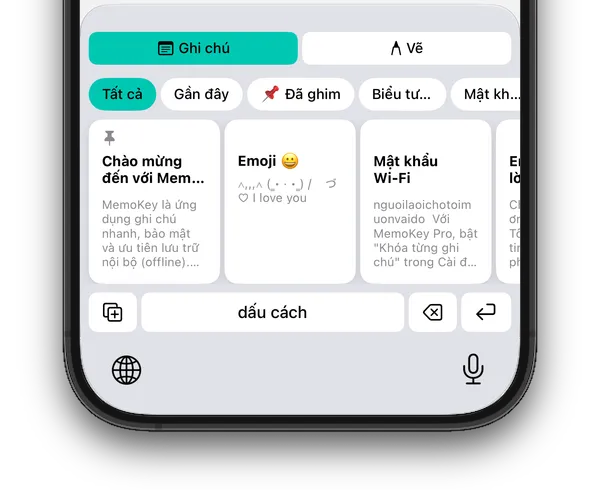
MemoKey là bàn phím ưu tiên ghi chú, có thanh tab ở trên cùng. Tab Ghi chú hiện các ghi chú đã lưu, và một lần chạm sẽ chèn ghi chú vào ô bạn đang nhập; khi khóa ứng dụng đang bật, đây là tab hỏi mã khóa của bạn.
Tab Bàn phím có phím chữ, 123 và phím VN cho Telex tiếng Việt, nên bạn gõ nhanh một câu trả lời mà không cần đổi bàn phím. Tab không có tự sửa lỗi hay gợi ý từ, và những gì bạn gõ không được lưu. Tab Kaomoji chèn kaomoji theo nhóm. Tab Vẽ, chỉ có trên iPhone và iPad, là nơi để phác họa.
Tab Bàn phím và Kaomoji dùng được cả khi MemoKey đang khóa và khi không có Truy cập đầy đủ. Với văn bản dài, bàn phím quen thuộc của bạn vẫn là lựa chọn tốt hơn.
Bật MemoKey trên iPhone
1. Mở cài đặt bàn phím
Mở Cài đặt, rồi Cài đặt chung, Bàn phím, Bàn phím. Nhấn Thêm bàn phím mới.
2. Thêm MemoKey
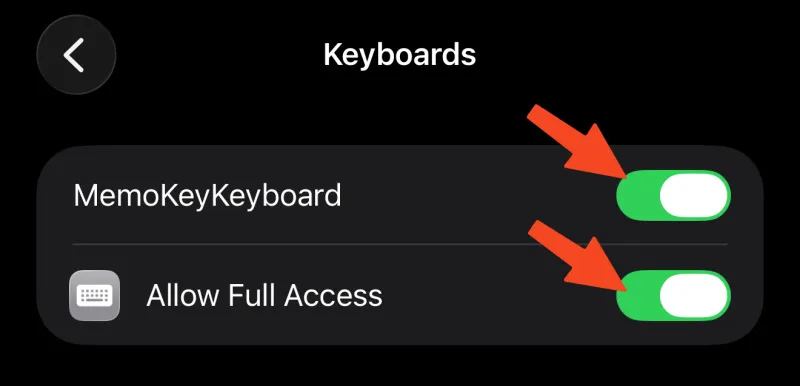
Trong mục Bàn phím của bên thứ ba, nhấn MemoKey. MemoKey sẽ xuất hiện trong danh sách bàn phím của bạn, với công tắc đã bật.
3. Truy cập đầy đủ là tùy chọn
Hiển thị và chèn ghi chú vẫn hoạt động khi không có Truy cập đầy đủ. iPhone chỉ cần đến quyền này khi bàn phím không đọc được ghi chú của bạn, cho tính năng Ghi chú mới từ vùng chọn, và cho phím Dán: phím này chỉ đọc bộ nhớ tạm khi bạn nhấn Dán, và đoạn đã sao chép chỉ được chèn, không lưu lại. Nếu cần, nhấn MemoKey trong danh sách Bàn phím và bật Cho phép Truy cập Đầy đủ. MemoKey không ghi lại những gì bạn gõ.
4. Chuyển sang MemoKey
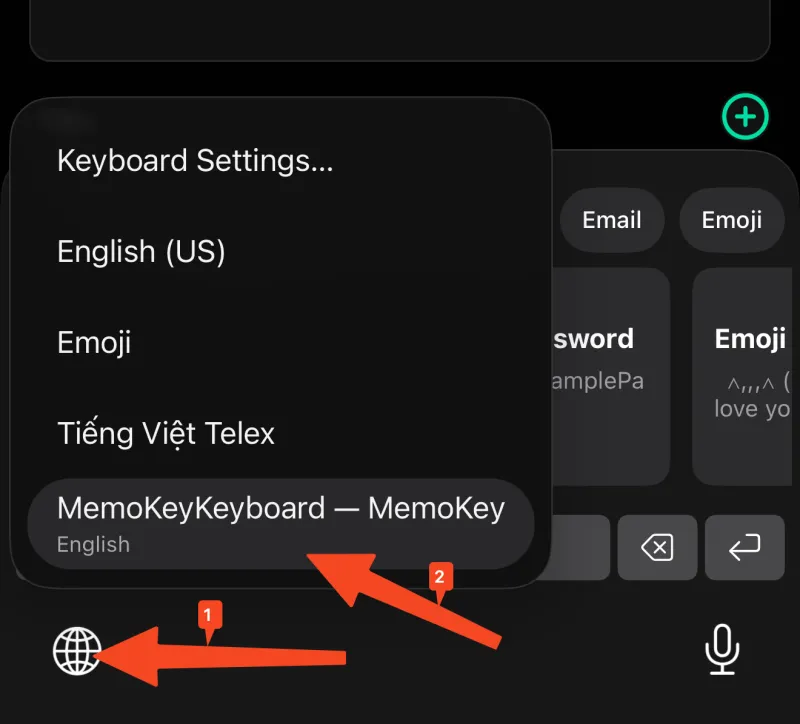
Mở một ứng dụng bất kỳ và nhấn vào ô nhập chữ. Nhấn giữ phím quả địa cầu rồi chọn MemoKey.
5. Dán một ghi chú
Nhấn vào một ghi chú để chèn. Để gõ tiếp, nhấn phím quả địa cầu để quay lại bàn phím quen thuộc.
Bật MemoKey trên Android
1. Mở cài đặt bàn phím ảo
Mở Cài đặt, rồi Hệ thống, Ngôn ngữ & nhập liệu, Bàn phím ảo. Nhấn Quản lý bàn phím. Tên menu có thể khác đôi chút giữa các hãng điện thoại.
2. Bật MemoKey
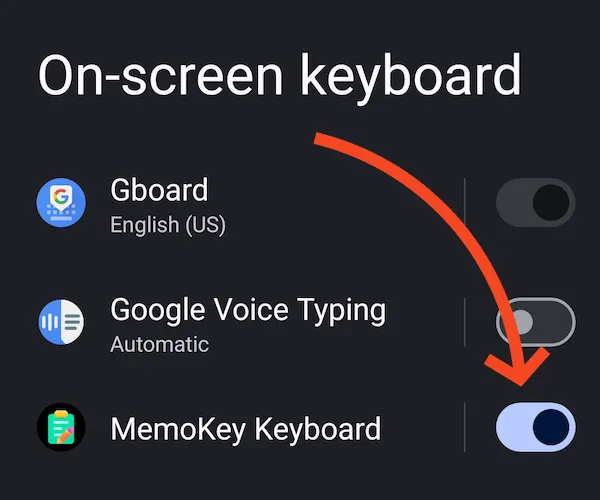
Bật MemoKey Keyboard trong danh sách.
3. Mở danh sách chuyển bàn phím
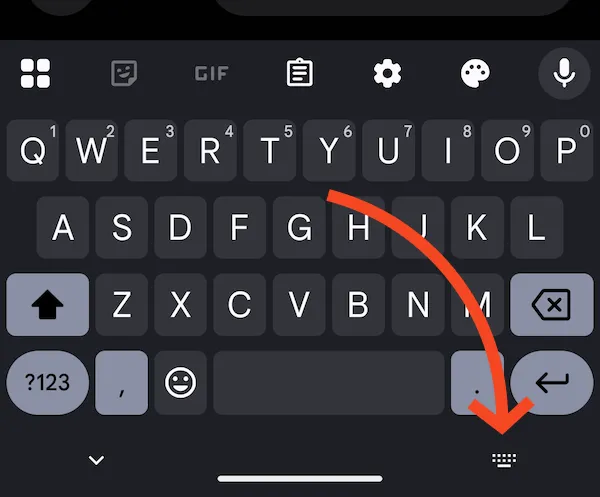
Mở một ứng dụng bất kỳ và nhấn vào ô nhập chữ. Nhấn biểu tượng bàn phím ở góc dưới bên phải màn hình.
4. Chọn MemoKey
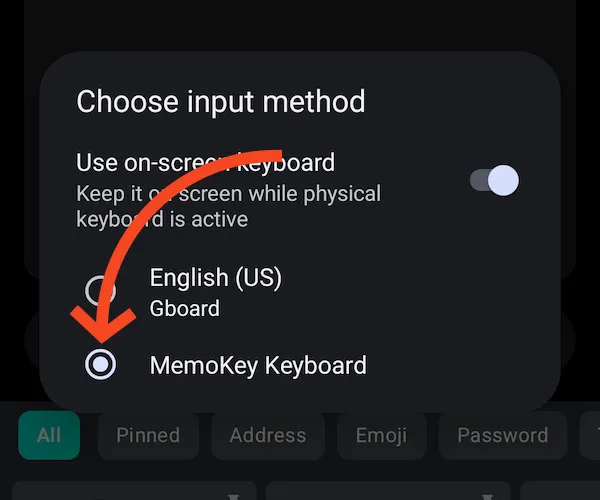
Trong hộp thoại Chọn phương thức nhập, chọn MemoKey Keyboard.
5. Dán một ghi chú
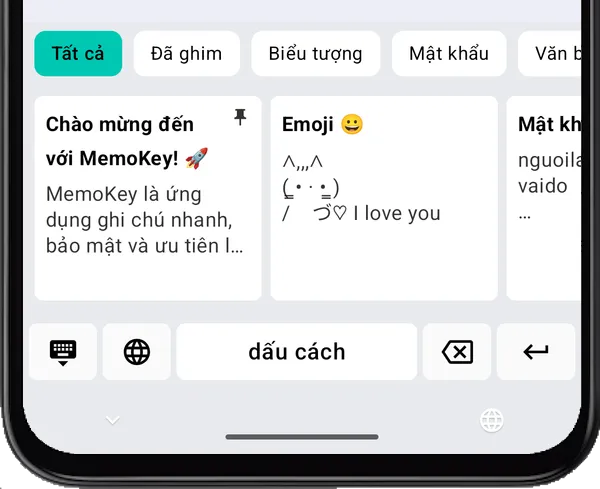
Nhấn vào một ghi chú để chèn. Để gõ tiếp, nhấn lại biểu tượng bàn phím và chọn bàn phím quen thuộc.
Phím Dán
Ở tab Ghi chú, hàng dưới cùng có phím Dán. Chạm nó để chèn ngay tại chỗ bạn gõ đoạn bạn vừa sao chép — một đường dẫn, một địa chỉ, bất kỳ đoạn văn bản nào — mà không cần rời khỏi ô nhập hay đổi bàn phím.
Trên iPhone, Dán cần Cho phép Truy cập Đầy đủ. Nếu chưa bật, phím sẽ hiện dòng nhắc bạn bật Truy cập Đầy đủ thay vì đọc bộ nhớ tạm.
Trên Android, phím Dán chỉ đọc bộ nhớ tạm đúng lúc bạn chạm. Khi khóa ứng dụng đang bật, phím Dán trên cả hai hệ điều hành đều hỏi mật mã MemoKey trước, nên không ai đọc được bộ nhớ tạm của bạn khi MemoKey đang khóa.
Lưu ghi chú từ bàn phím
Từ MemoKey 3.12, giữ lại câu trả lời bạn vừa gõ thành ghi chú mà không rời cuộc trò chuyện: chạm Lưu ghi chú ở cuối hàng nút của tab Ghi chú, chọn Văn bản trước con trỏ hoặc Bộ nhớ tạm, thêm tiêu đề và thẻ nếu muốn, rồi chạm Lưu. Ghi chú hiện trong tab Ghi chú với nhãn Đang chờ, và bạn chèn được ngay.
Bàn phím không bao giờ tự ghi vào ghi chú của bạn: ghi chú chờ trên điện thoại và MemoKey thêm nó vào lần tới bạn mở ứng dụng, kèm Hoàn tác. Trên iPhone và iPad, Lưu ghi chú cần Cho phép Truy cập đầy đủ. Ghi chú lưu kiểu này không bao giờ bị khóa, và khi MemoKey đang khóa, bàn phím chỉ hiện Lưu ghi chú sau khi bạn nhập mật mã.
Dán từng dòng và hơn nữa
Dán từng dòng điền một biểu mẫu từng ô từ một ghi chú có các dòng như “Tên: …”, “Điện thoại: …”: chạm và giữ ghi chú, chạm Dán từng dòng, rồi chạm Chèn một lần cho mỗi ô (tên, số điện thoại, email, địa chỉ). Chỉ phần sau nhãn như “Điện thoại:” được chèn, không bao giờ chèn nhãn.
Từ MemoKey 3.14, từ tiếng Anh gõ khi bật VN được giữ nguyên: “text” không còn thành “tẽt” khi bạn nhấn dấu cách, còn từ tiếng Việt vẫn có dấu, trên iPhone và Android. Tắt trong Cài đặt → Bàn phím → Tự chuyển Anh/Việt. Chữ cái cũng bật lên khi bạn nhấn, và giữ phím Xóa sẽ xóa nhanh dần rồi xóa cả từ; trên iPhone, tab Bàn phím dùng bố cục của bàn phím iPhone, có trang #+= cho ký hiệu.
Viết lại những gì bạn gõ bằng AI
Từ MemoKey 3.16, bàn phím có thể viết lại đoạn văn bản bạn đang gõ bằng AI, dùng API key của chính bạn. Tính năng tắt mặc định. Mở Cài đặt → Bàn phím → Viết lại bằng AI, bật Viết lại bằng AI trong bàn phím và đồng ý với thông báo. Sau đó chọn Nhà cung cấp (Tương thích OpenAI, Anthropic hoặc, từ MemoKey 3.17, Google Gemini), dán API key, nhập Model ID và kiểm tra kết nối. Để trống Endpoint URL trừ khi bạn dùng endpoint riêng. Bạn lấy key từ nhà cung cấp, và nhà cung cấp tính phí theo mức bạn dùng.
Trong mục Thao tác có sẵn Diễn đạt lại, Ngắn hơn, Chuyên nghiệp hơn và Thân thiện hơn. Chạm một thao tác để đổi Tên nút hoặc Yêu cầu, dùng mũi tên để sắp xếp lại, và chạm Thêm thao tác để tạo thao tác riêng, ví dụ “Dịch sang tiếng Anh” (tối đa 12).
Khi đang gõ trong bất kỳ ứng dụng nào, chọn một đoạn văn bản hoặc chỉ cần để con trỏ trong ô nhập, mở bàn phím MemoKey, chạm AI rồi chạm một thao tác. Đoạn đã viết lại thay cho đoạn của bạn và cũng được sao chép; nút Hoàn tác trả lại bản gốc trong vài giây. Nếu văn bản đã thay đổi trong lúc AI làm việc, không có gì bị thay và kết quả nằm sẵn trong bộ nhớ tạm. Trên iPhone và iPad, Viết lại bằng AI cần Cho phép Truy cập đầy đủ.
Nếu một thao tác thất bại, bàn phím cho biết lý do: API key bị từ chối (kiểm tra hoặc thay key), không tìm thấy model hoặc endpoint (kiểm tra Model ID và Endpoint URL), đã chạm giới hạn hoặc hết hạn mức của nhà cung cấp (thử lại sau), hoặc không có kết nối hay không có trả lời trong 30 giây. Chỉ đoạn bạn viết lại được gửi đi, thẳng từ điện thoại tới nhà cung cấp của bạn; MemoKey không có máy chủ và không giữ bản sao nào, ghi chú đã lưu không bao giờ được gửi, và key nằm trên điện thoại cho tới khi bạn xóa.
Mẹo: từ giữ chỗ và bàn phím
Từ MemoKey 3.4, viết {date} hoặc {time} trong ghi chú: khi bàn phím chèn ghi chú, chúng thành ngày hôm nay và giờ hiện tại theo ngôn ngữ của ứng dụng. Ghi chú đã lưu vẫn giữ {date} và {time}, nên lần nào chèn cũng đúng ngày giờ.
Từ MemoKey 3.6: chạm và giữ một ghi chú để đọc toàn bộ trước khi chèn. Lỡ chèn nhầm? Nút Hoàn tác xóa đoạn vừa chèn trong khoảng 8 giây (không có khi bật Chuyển lại bàn phím sau khi chèn). Nút Gần đây liệt kê 10 ghi chú bạn chèn gần nhất, và bàn phím mở ở nút lọc bạn dùng lần trước.
Từ MemoKey 3.7: trong các ô điền của bàn phím, phím VN bật Telex (aa â, ow ơ, dd đ, s f r x j cho các dấu thanh), nên “Vieejt” thành “Việt”. Phím này bật sẵn khi MemoKey dùng tiếng Việt. Chạm và giữ một chữ cái để gõ đúng như vậy, cho từ tiếng Anh, tên hoặc địa chỉ e-mail.
Ô điền của bàn phím nhớ 5 câu trả lời gần nhất cho mỗi ô (chỉ trên điện thoại, không bao giờ cho ghi chú đã khóa; chạm và giữ một nút để quên; tắt hoặc xóa trong Cài đặt → Bàn phím) và có phím Dán cạnh phím 123, thêm đoạn chữ đã sao chép vào ô trên một dòng. Trên iPhone và iPad, phím Dán cần Cho phép Truy cập đầy đủ.
Bàn phím cũng chèn được kaomoji: tab Kaomoji hiện kaomoji của MemoKey theo danh mục (Vui vẻ, Yêu thương, Buồn và khóc, Nhún vai và lật bàn, Mèo, Gấu và nhiều nữa), chạm một kaomoji để chèn. Mục Gần đây giữ 20 kaomoji bạn chèn gần nhất. Dùng được cả khi MemoKey đang khóa và, trên iPhone, iPad, khi không có Truy cập đầy đủ. Tắt trong Cài đặt → Bàn phím → Hiện Kaomoji.
Quyền riêng tư
Bàn phím chỉ đọc các ghi chú MemoKey của bạn. Bàn phím không thu thập những gì bạn gõ và không gửi gì đi, trừ khi bạn bật Viết lại bằng AI: khi đó đoạn bạn chọn viết lại được gửi tới nhà cung cấp AI bạn đã thiết lập, bằng key của chính bạn. Mọi thứ khác hoạt động offline.
Vẫn chưa được? Xem Câu hỏi thường gặp hoặc trang Hỗ trợ.